Cómo hacer stickers para WhatsApp paso a paso
Guía práctica para crear tus propios stickers de WhatsApp: elegir imágenes, recortar el fondo, ajustar a 512×512, armar el pack y evitar errores comunes.
Crear tus propios stickers es más fácil de lo que parece. No necesitas saber diseño ni pagar programas: con una imagen bien elegida, un recorte limpio y el tamaño correcto puedes tener un pack listo en una tarde. En esta guía vas a ver el proceso completo, desde la idea hasta el momento en que envías tu primer sticker, con números concretos para que nada falle.
Paso 1: decide qué tipo de pack quieres
Antes de abrir cualquier app, piensa para qué lo vas a usar. Un pack para tu grupo de amigos puede estar hecho de fotos graciosas; uno para tu negocio necesita coherencia visual y mensajes útiles. Definir esto te ahorra trabajo después.
- Pack de reacciones: caras y gestos para responder rápido ("jajaja", "¿en serio?", "ok").
- Pack temático: una mascota, un personaje propio o un evento concreto como un cumpleaños.
- Pack de negocio: saludos, "gracias por tu compra", "pedido enviado", horarios.
Un buen punto de partida es hacer entre 6 y 12 stickers. Los packs suelen admitir un mínimo de 3 y un máximo aproximado de 30, pero con una docena bien pensada cubres la mayoría de las conversaciones.
Paso 2: elige y prepara las imágenes
La calidad del sticker depende casi por completo de la imagen original. Estos criterios marcan la diferencia:
- Una sola figura protagonista. El sticker se ve pequeño en el chat, así que una cara o un objeto central funciona mejor que una escena llena de detalles.
- Buena resolución. Usa imágenes de al menos 512 píxeles en su lado más corto. Si partes de algo más pequeño, se verá borroso al ampliarlo.
- Contraste con el fondo. Si vas a recortar una persona, una foto con fondo liso y buena luz te dará un borde mucho más limpio.
- Expresiones claras. Gestos exagerados se leen mejor a tamaño pequeño que una sonrisa sutil.
Si dibujas tus propios stickers
Trabaja en un lienzo cuadrado de 1024 × 1024 o 2048 × 2048 píxeles y luego reduce. Usa líneas de contorno gruesas (al menos 8 a 10 píxeles a ese tamaño) y colores planos: además de verse mejor, pesan menos al comprimirse.
Paso 3: quita el fondo
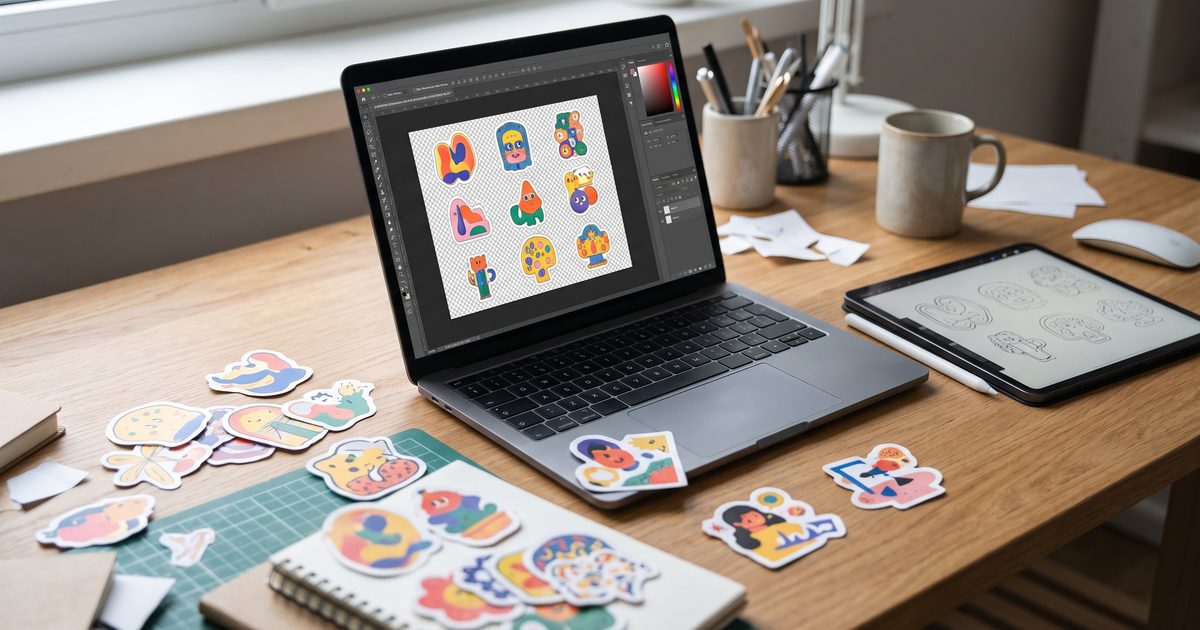
Lo que convierte una foto en un sticker es la transparencia: la figura "flota" sobre el chat sin un rectángulo alrededor. Para lograrlo necesitas recortar el fondo. Hay varias formas:
- Función de recorte del teléfono. Muchos sistemas móviles recientes permiten mantener pulsado el sujeto de una foto para copiarlo sin fondo. Es rápido y suele dar buenos resultados con personas y mascotas.
- Editores de imagen. Cualquier editor con herramienta de selección o borrador de fondo sirve. Guarda siempre el resultado en PNG, porque JPG no admite transparencia.
- Dibujo propio. Si ilustras en una app de dibujo, oculta la capa de fondo antes de exportar.
Revisa el contorno con zoom: los restos de fondo de uno o dos píxeles se notan como un halo de color. Un borde blanco de unos píxeles, el clásico estilo "recortado", disimula pequeñas imperfecciones y ayuda a que el sticker se vea tanto en modo claro como oscuro.
Paso 4: ajusta el tamaño y el formato
Los stickers de WhatsApp usan un lienzo cuadrado de 512 × 512 píxeles en formato WebP, y los estáticos deben pesar aproximadamente 100 KB o menos. Además, se recomienda dejar un margen de unos 16 píxeles entre la figura y el borde del lienzo. Si quieres conocer todos los detalles, revisa la guía de requisitos técnicos de los stickers.
La forma más simple de cumplirlo es usar nuestro convertidor de imagen a sticker: cargas tu PNG, la herramienta lo centra en 512 × 512 manteniendo la proporción, deja el margen y te muestra cuánto pesa el archivo en PNG y WebP. Todo ocurre en tu navegador, sin subir la imagen.
Ejemplo con números
Supón que recortaste a tu perro y el PNG resultante mide 900 × 1300 píxeles. Con 16 píxeles de margen, el espacio útil es 512 − 32 = 480 píxeles. Como la imagen es más alta que ancha, manda el alto: 480 ÷ 1300 ≈ 0,369. La figura queda en unos 332 × 480 píxeles, centrada, con el resto transparente. Si el WebP a calidad 80 pesa 118 KB, bajas la calidad a 60 y probablemente quede alrededor de 80 a 90 KB, dentro del límite.
Paso 5: prepara el icono del pack
Cada pack necesita una imagen pequeña que lo represente en la bandeja de stickers. Suele pedirse en 96 × 96 píxeles, PNG y con un peso de unos 50 KB como máximo. Elige el sticker más reconocible del pack y redúcelo; si tiene mucho detalle, simplifícalo para que se entienda a ese tamaño.
Paso 6: arma el pack e impórtalo
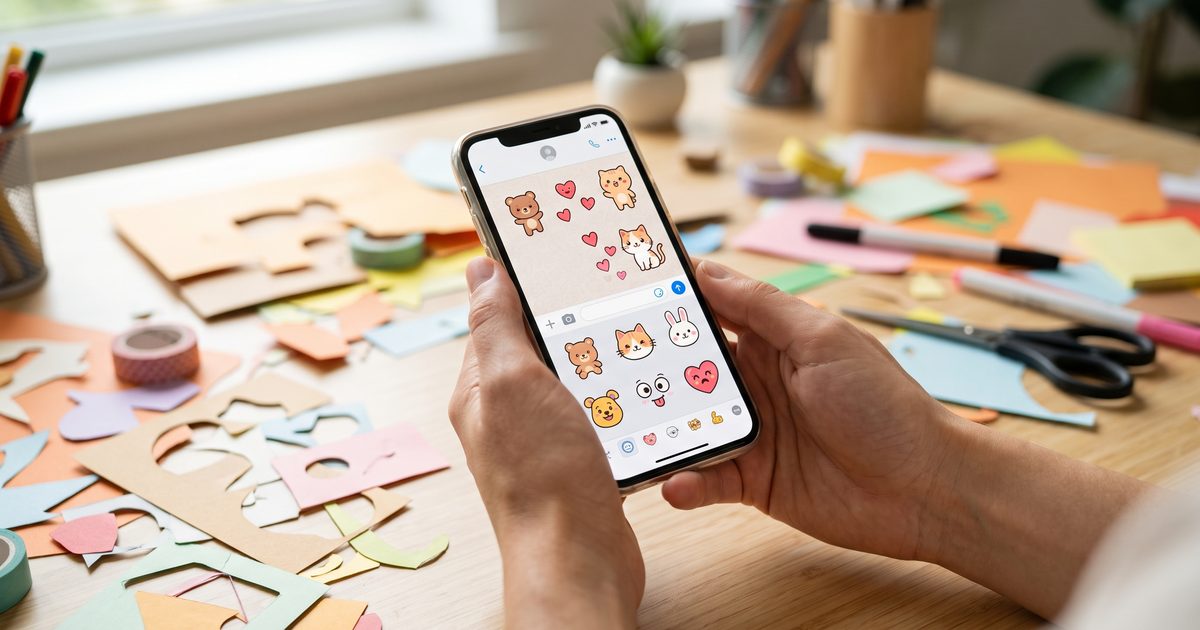
WhatsApp no tiene un editor de packs completo dentro de todas sus versiones, así que normalmente se usa una app de creación de stickers que se encarga de empaquetarlos y añadirlos. El flujo general es parecido en casi todas:
- Crea un pack nuevo y escribe el nombre y el autor. Si te falta inspiración, prueba el generador de nombres para packs.
- Agrega tus imágenes (los PNG o WebP que preparaste). Respeta el mínimo de 3 stickers.
- Elige el icono de la bandeja.
- Pulsa la opción para añadir a WhatsApp y confirma.
- Abre un chat, toca el icono de stickers y comprueba que aparece tu pack.
En algunas versiones de WhatsApp también puedes crear un sticker individual desde el propio chat a partir de una foto. Es práctico para uno o dos, pero para un pack ordenado es mejor el método anterior.
Elige bien la app
Revisa los permisos que pide antes de instalarla. Una app para empaquetar stickers necesita acceso a las imágenes que eliges, pero no debería pedir tus contactos, tu ubicación ni tus mensajes. Lee las opiniones recientes y desconfía de las que llenan la pantalla de anuncios a cada paso.
Errores comunes y cómo evitarlos
- "El sticker no se importa". Casi siempre es por el peso o el tamaño. Verifica que sea 512 × 512 y que pese menos de unos 100 KB.
- Bordes con halo blanco o gris. Vienen de un recorte impreciso. Borra a mano los píxeles sueltos o añade un contorno uniforme.
- Figura demasiado pequeña. Si dejaste mucho espacio vacío en la imagen original, recórtala antes al contenido. El sticker debe ocupar casi todo el lienzo.
- Texto ilegible. Si añades palabras, usa letras grandes y gruesas: como mínimo unos 60 píxeles de alto en el lienzo de 512.
- Packs mezclados. Un pack con estilos muy distintos se ve desordenado. Mejor dos packs coherentes que uno caótico.
Respeta derechos y privacidad
Usa imágenes propias o con permiso. Si haces stickers con fotos de otras personas, pregúntales antes, sobre todo si el pack va a circular fuera de tu grupo cercano. Evita logotipos, personajes y obras de terceros: además de posibles problemas legales, las tiendas de apps suelen retirar packs que infringen derechos.
Preguntas frecuentes
¿Puedo hacer stickers solo con el teléfono?
Sí. Recorta el fondo con la función del sistema o un editor, ajusta el tamaño con una herramienta web como la nuestra y empaqueta con una app de stickers. No necesitas computadora.
¿Cuántos stickers puede tener un pack?
Como referencia aproximada, entre 3 y 30. Si tienes más, divídelos en varios packs temáticos.
¿Por qué mi sticker se ve pixelado?
Porque la imagen original era pequeña o se comprimió demasiado. Parte de una imagen de al menos 512 píxeles y no bajes la calidad WebP de 50 si no es necesario.
¿Los stickers que creo los ve todo el mundo?
No. Solo los ven las personas a las que se los envías. Quien los recibe puede guardarlos en sus favoritos y reenviarlos, así que piensa en eso antes de usar fotos personales.